在 Win 下安装 MySQL (手动安装)
参考文档为 MySQL 8.4
2025年10月22日
主要内容:
- 下载安装包
- 使用 配置向导安装
- 手动安装
从 MySQL 8.4 开始 (至少 8.0 没有), bin 目录下就有了 mysql_configurator.exe 程序, 它是一个安装向导, 官网文档也推荐使用它来安装数据库(压缩包安装, 非 msi 安装).
个人也不对推荐使用 msi 安装, 会安装很多附加内容. 而手动安装很干净, 而且删除等操作更容易.
1. 下载安装包
在 mysql.com 官网下载即可.
- 进入官网.
- 找到 DOWNLOAD 下载.
- 进入 Community 下载.
- 找到 MySQL Community Server 下载.
- 选择版本, 系统, 然后按照需要下载.
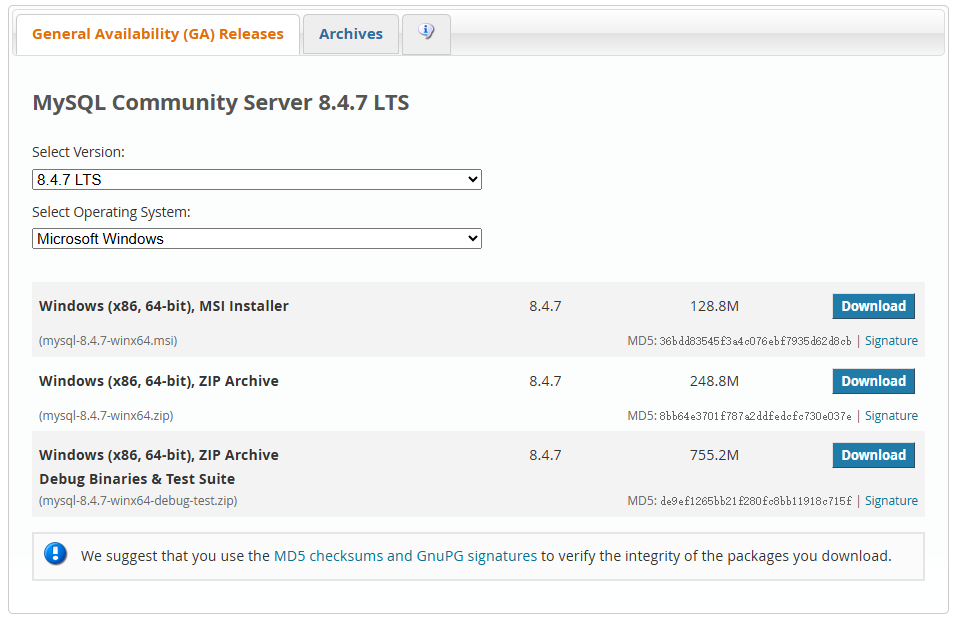
其中 Zip 版本有两个, 带有 Debug 的含有测试与调试用数据与文件.
2. 使用向导安装
2.1 安装
下载文件后, 将其放到一个具体的目录下, 解压. 例如 D:\bin 目录下.
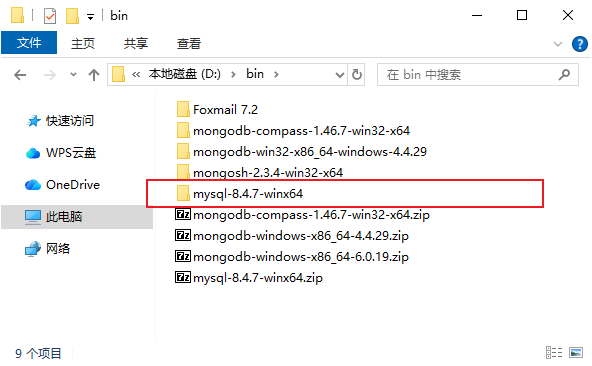
然后在 bin 目录下可以找到 mysql_configurator.exe 向导程序, 双击运行, 按照步骤操作即可. 基本配置需要经过:
- 设置数据库文件存储路径.
- 配置服务器类型, 选择网络 (默认TCP/IP, 端口默认
3306). - 设置账号与密码. 需要设置
root密码, 可选择创建其他账号. - 设置服务名. 默认会以服务的形式安装 (可选).
- 配置数据文件存储路径的权限.
- 配置是否创建测试数据库文件 (
Sakila和World).
按照向导一路配置后, 最后是执行, 并使配置生效. 下面是执行过程的截图.
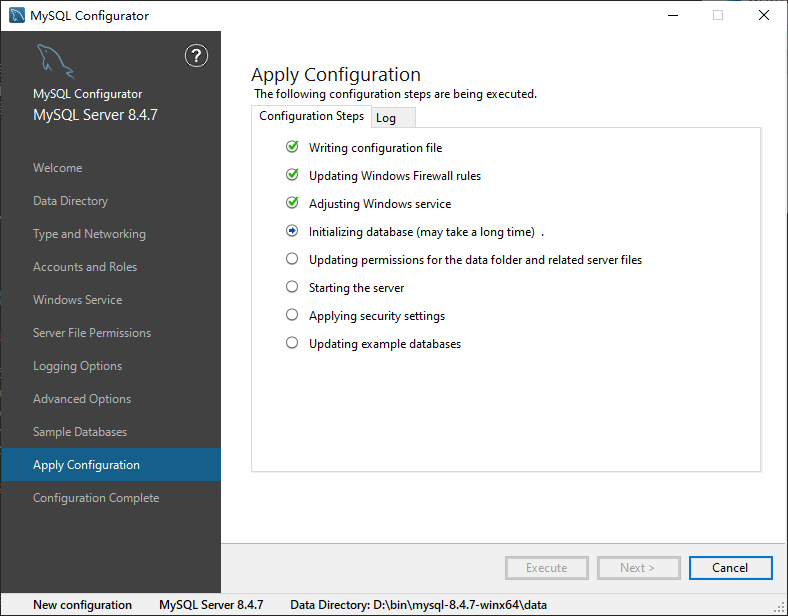
向导运行有两个状态, 在向导左下角的任务栏中可以看到. 分别是新配置, 修改配置 (英文带有 re- 前缀).
服务器类型有四种:
- 开发机. 适用于开发, 使用最少内存. 大约
16M的标准.- 服务器, 适用于一台服务器需要安装各种服务, 使用标准内存.
- 独占服务器. 适用于专用于数据库的服务器, 会最大限度的使用内存.
- 手动. 基于
my.ini配置文件来使用.设置完服务配置后, 会设置文件权限
安装完成后, 可以在服务资源管理器中看到 MySQL84 的服务.

并且选中服务后, 右键查看属性, 可以看到服务的命令:
"D:\bin\mysql-8.4.7-winx64\bin\mysqld.exe" --defaults-file="D:\bin\mysql-8.4.7-winx64\data\my.ini" MySQL84
同时会在选择的数据文件的路径中创建配置文件与数据文件夹.
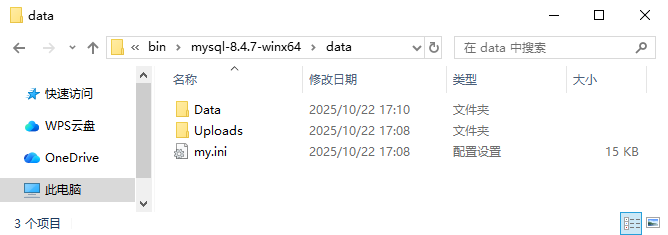
最后安装完成后, 安装向导的日志文件会默认放在 "C:\ProgramData\MySQL\MySQL Configurator" 目录下.
2.2 测试
将数据库文件的 bin 目录添加到环境变量, 如此数据库程序与工具就可以在终端直接使用了.
使用下面的命令来测试数据库服务是否正常运行:
mysqladmin -uroot -p version status proc
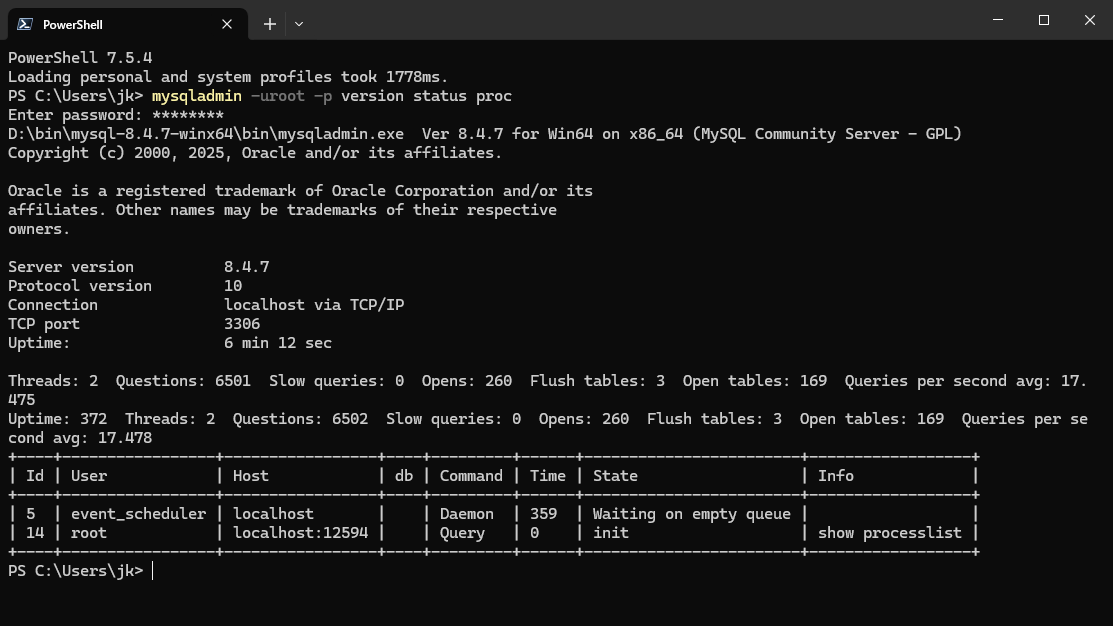
由于向导默认需要设置密码, 因此这里会要求输入密码.
或者使用下面的命令, 来查看数据库:
mysql -uroot -p -e 'SHOW DATABASES' # -e 选项, execute, 表示执行 sql 语句
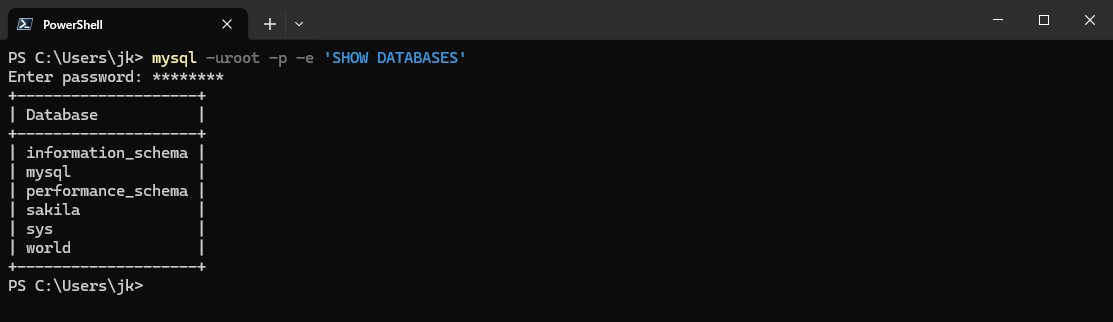
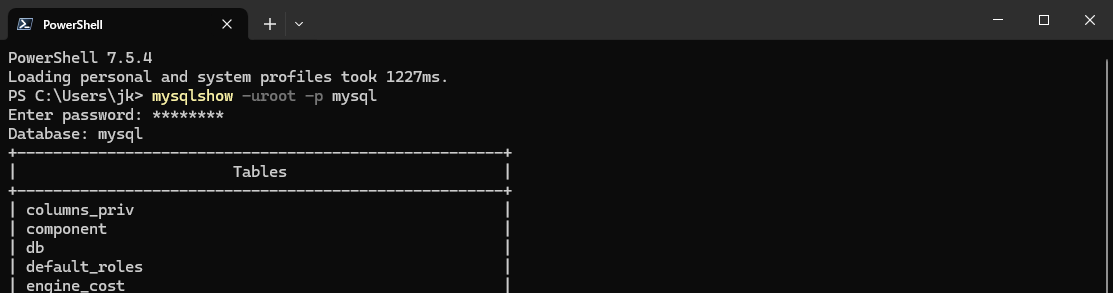
也可以使用下面命令:
mysqlshow # 显示所有数据库
mysqlshow -uroot -p mysql # 显示数据库 mysql 下的表
3. 手动安装
手动安装的步骤:
- 使用
mysqld --console --initialize-insecure来初始化数据目录. - 创建
my.ini文件. - 安装服务.
- 启动服务.
使用 mysqld 来初始化数据库目录时:
- 可以带有
--basedir与--datadir选项参数, 来指定基本路径与数据库文件的路径. - 如果不使用
--console, 命令行中不会输出其他内容. - 除了
--initialize-insecure选项外, 还有一个替代选项:--initialize, 区别是--initialize-insecure会在初始化结束时提示不安全, 建议关闭, 同时不会生成数据库访问密码, 即在输入密码提示的时候直接回车即可完成数据库的登录. 而--initialize选项会在执行过程中生成随机密码. 如果没有--console, 则需要在错误日志中查看密码, 错误日志在数据库数据文件夹下, 命名默认为:主机名.err. 这里使用了不生成密码的方式, 后续可以使用mysqladmin来创建密码.
初始化数据文件后需要手动创建 my.ini 文件, 或使用 my.cnf 文件. 它是文本文件, 其内容必须要包含 [mysqld] 节, 并设置 basedir 与 datadir. 需要注意的是 windows 的路径分隔符默认使用反斜线, 在编辑文件时, 可以使用正斜线, 或双写的反斜线.
[mysald]
basedir=D:/bin/mysql-8.4.7-winx64
datadir=D:\\bin\\mysql-8.4.7-winx64\\data
安装服务使用下面的命令 (需要管理员权限):
mysqld --install <服务名> --defaults-file=<my.ini配置文件路径>
执行命令最好使用全路径名. 如果不指定配置文件路径, 也可以使用默认的服务名, 即 MySQL (经测试在指定配置文件名时, 不指定服务名会报错).
在未指定配置文件时, mysql 有一套检索配置文件的搜索路径, 使用下面命令可以查看:
mysql --help | findstr 'my.ini'
默认会在 "系统 Windows 目录" 下, "系统根目录" 下, "数据库程序文件所在目录" 下检索.
启动服务可以使用 SC 命令:
SC start <服务名>
使用 mysqladmin 来设置密码
mysqladmin -uroot -p password
首先会提示输入密码, 如果生成了密码 (使用 --initialize 选项), 直接输入密码后回车. 如果没有生成密码 (使用 --initialize-insecure 选项) 则直接回车. 然后会提示输入密码, 以及确认密码, 即设置新密码. 设置完成后再登录就需要使用密码了.
4. 卸载
如果没有使用服务来安装数据库, 则直接删除文件即可. 如果使用服务来安装, 卸载步骤为:
- 停止服务.
- 删除服务.
- 删除数据库相关文件.
停止服务可以使用服务资源管理器, 或执行命令:
SC stop <服务名>
删除服务可以使用 SC 命令:
SC DELETE <服务名>
也可以使用 mysqld 的命令:
mysqld --remove <服务名>
最后删除相关文件即可.